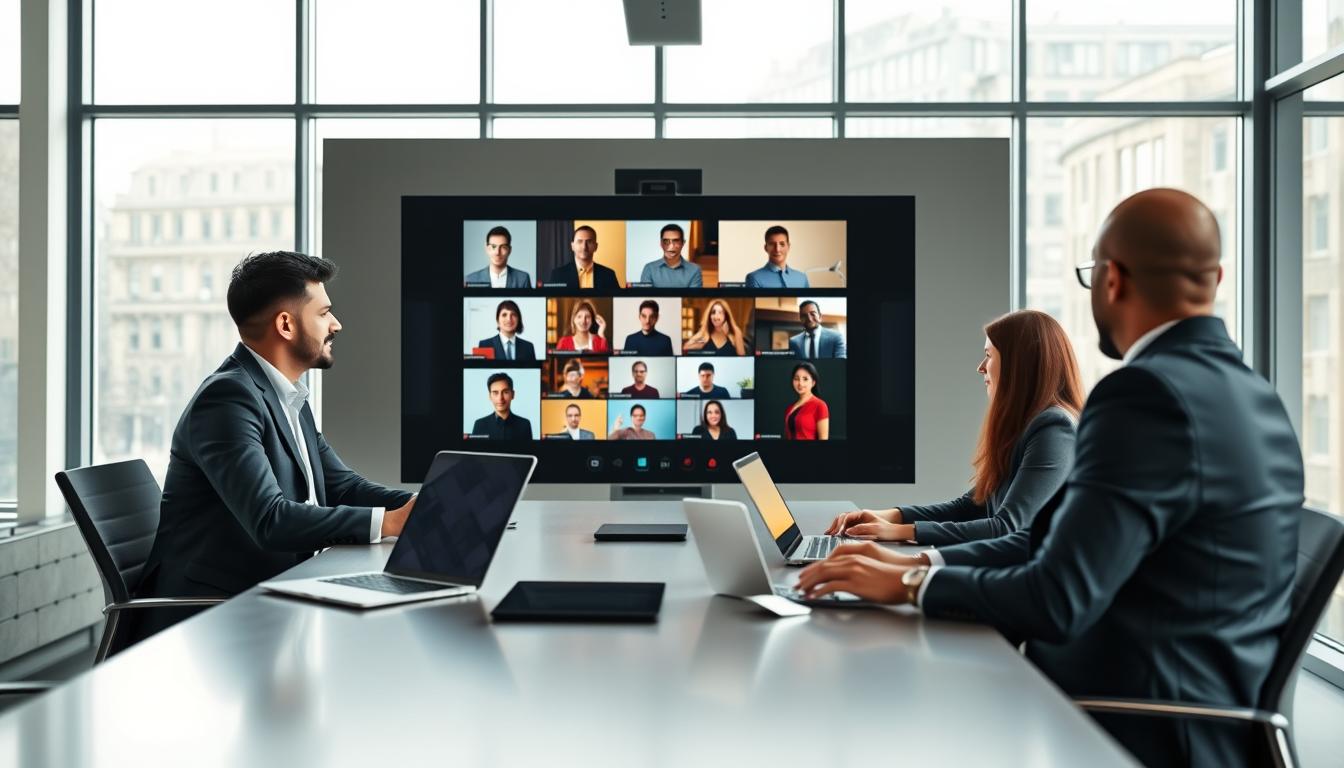
Wusstest du, dass über 250 Millionen Menschen weltweit regelmäßig Microsoft Teams für ihre Online-Besprechungen nutzen? Diese beeindruckende Zahl zeigt, wie wichtig Videokonferenzen in der modernen Geschäftswelt geworden sind. In dieser Schnellanleitung zeigen wir dir, wie du schnell und effektiv ein Microsoft Teams Meeting erstellen kannst. Microsoft Teams ist eines der führenden Tools für digitale Zusammenarbeit und bietet eine benutzerfreundliche Plattform, um effektive Online-Besprechungen einzurichten. Lass uns gemeinsam die Möglichkeiten entdecken, wie du die Produktivität deines Teams steigern kannst!
Schlüsselerkenntnisse
- Über 250 Millionen aktive Nutzer weltweit von Microsoft Teams.
- Einfaches Erstellen von Online-Besprechungen über verschiedene Geräte.
- Umfassende Funktionen zur Produktivitätssteigerung.
- Integration mit Outlook für eine nahtlose Planung.
- Vielfältige Kommunikationsmöglichkeiten während der Besprechung.
Einführung in Microsoft Teams
Microsoft Teams ist eine umfassende Kommunikationsplattform, die 2017 als fortschrittliche Lösung zu Skype for Business eingeführt wurde. Diese Plattform revolutioniert die Online-Zusammenarbeit, indem sie verschiedene Funktionen in einem einzigen Tool vereint. Nutzer können Chats führen, Videokonferenzen veranstalten und Dokumente in Echtzeit bearbeiten.
Ein herausragendes Merkmal von Microsoft Teams ist die Möglichkeit, sowohl öffentliche als auch private Gruppen zu erstellen. Dies gewährleistet, dass nur autorisierte Mitglieder Zugang zu sensiblen Informationen erhalten. Mit über 270 Millionen aktiven Nutzern zeigt sich die Beliebtheit dieser Plattform in der modernen Unternehmenskommunikation.
Die Microsoft Teams Einführung hat Unternehmen geholfen, effizienter zu arbeiten und Kommunikation zu optimieren. Die nahtlose Integration mit anderen Microsoft 365-Anwendungen fördert eine effektive Online-Zusammenarbeit, die für moderne Büroumgebungen unerlässlich ist.
Vorteile von Microsoft Teams für Unternehmen
Microsoft Teams bietet zahlreiche Vorteile, die zur Effizienzsteigerung in Unternehmen beitragen. Die Plattform verbessert die Unternehmenskommunikation durch eine zentrale Anlaufstelle für Chats, Videokonferenzen und Dateiaustausch. Die nahtlose Integration mit Microsoft 365-Diensten, wie OneNote und Planner, ermöglicht Mitarbeitern einen schnellen Zugriff auf alle notwendigen Werkzeuge, ohne zwischen verschiedenen Anwendungen wechseln zu müssen.
Über 80% der Nutzer berichten von einer erheblichen Produktivitätssteigerung. In Echtzeit können Nachrichten ausgetauscht und Dokumente bearbeitet werden, was die Zusammenarbeit innerhalb von Teams und mit externen Partnern erleichtert. Mobilen Zugriff bieten zusätzliche Flexibilitätsoptionen, sodass Mitarbeitende auch unterwegs effizient arbeiten können. Diese Microsoft Teams Vorteile machen die Plattform zu einem unverzichtbaren Werkzeug für moderne Unternehmen.

Microsoft Teams Meeting erstellen
Die Erstellung eines Meetings in Microsoft Teams ist eine unkomplizierte Aufgabe, die sowohl zeit- als auch ressourcensparend ist. Eine effiziente Meeting Erstellung Anleitung hilft dabei, den Prozess zu optimieren und alle wichtigen Funktionen zu nutzen.
Schritt-für-Schritt-Anleitung zur Erstellung eines Meetings
Um ein Teams Meeting erfolgreich zu erstellen, öffne zunächst die Microsoft Teams-App und navigiere zum Kalender. Klicke auf „Neue Besprechung“ und fülle die erforderlichen Felder aus. Gebe den Titel des Meetings ein und füge die Teilnehmenden hinzu, indem du ihren Nachnamen oder die E-Mail-Adresse eingibst. Dadurch wird automatisch eine Einladung für die Online-Besprechung versendet.
Eine klare Agenda zu formulieren und spezielle Anforderungen für das Meeting anzufügen, kann ebenfalls sehr hilfreich sein. Denke daran, geeignete Zeiten auszuwählen und eventuelle Zeitzonen zu berücksichtigen, um die Teilnahme zu erleichtern.
Die Microsoft Teams features bieten zahlreiche Möglichkeiten, um Meetings effektiver zu gestalten. Eine nützliche Funktion ist die Verknüpfung mit spezifischen Teams-Kanälen, die die Sichtbarkeit des Meetings erhöht und den Zugriff auf relevante Dateien verbessert. Zudem ermöglicht es Teilnehmern, sich direkt aus dem Kanal in die Besprechung einzuwählen.
Die Option, Meetings mit nur einem Klick zu planen, optimiert den gesamten Prozess. Verwende die integrierten Tools, um Umfragen zu starten oder Dokumente während der Besprechung zu teilen. All diese Funktionen fördern die Interaktivität und die Effizienz der Online-Besprechung.
https://www.youtube.com/watch?v=fx_z0ifkyIs
Sofortbesprechung mit Microsoft Teams erstellen
Die Sofortbesprechung Microsoft Teams bietet eine zeitgemäße Lösung, um Meetings effizient und zügig zu organisieren. Die Benutzerfreundlichkeit der Plattform ermöglicht es, in nur wenigen Klicks eine Besprechung zu starten oder zu planen.
Sofortbesprechung im Chat starten
Für schnelle Entscheidungen eignet sich die Funktion „Jetzt besprechen“ im Chat Meeting besonders gut. Einfach auf die entsprechende Option klicken und schon befindet man sich in einer Videokonferenz. Diese Methode eignet sich hervorragend für spontane Meetings mit Teammitgliedern, da sofortige Interaktionen möglich sind.
Sofortbesprechung im Kalender einrichten
Alternativ kann eine Sofortbesprechung direkt über den Kalender eingerichtet werden. Mit einem Klick auf „Sofortmeeting“ sind die Teilnehmer eingeladen. Diese Vorgehensweise ist ideal für die Planung einer Anfrage, um den Beziehungsaufbau in der Teamkommunikation zu fördern. In der Kalender Besprechung sind alle Beteiligten bereits im Vorfeld informiert und können entsprechend reagieren.

Besprechungstitel und Teilnehmende festlegen
Bei der Erstellung eines Meetings in Microsoft Teams spielt der Besprechungstitel eine entscheidende Rolle. Ein klarer und prägnanter Titel sorgt dafür, dass alle Teilnehmer sofort verstehen, worum es in der Besprechung geht. So können sie ihre Teilnahme besser planen und ihre Gedanken im Voraus vorbereiten.
Um die passenden Teilnehmer hinzuzufügen, ist die Funktion Teilnehmer verwalten unverzichtbar. Hier können Sie die Namen oder E-Mail-Adressen der eingeladenen Personen eingeben. Eine sorgfältige Auswahl der Teilnehmer trägt dazu bei, dass die Besprechung zielgerichtet und produktiv verläuft.
Eine klare Kommunikation im Vorfeld ermöglicht den Teilnehmern, sich auf die Inhalte vorzubereiten, was den Erfolg der Besprechung signifikant steigern kann. Achten Sie darauf, alle notwendigen Personen einzuladen, um sicherzustellen, dass keine wichtigen Perspektiven fehlen.
Ort und Datum der Besprechung angeben
Bei der Planung eines Teams Meetings ist es entscheidend, sowohl ein präzises Besprechungsdatum als auch eine angemessene Uhrzeit festzulegen. Die Auswahl erfolgt durch die Nutzung des Kalenders, der eine visuelle Darstellung der verfügbaren Zeitfenster bietet. Es ermöglicht den Teilnehmern, das besprochene Thema zu einem günstigen Zeitpunkt zu erleben.
Der virtuelle Ort der Besprechung ist standardmäßig in Microsoft Teams eingerichtet. Dieser Dienst bietet eine benutzerfreundliche Plattform, um ohne physische Beschränkungen miteinander zu kommunizieren. Trotzdem kann es sinnvoll sein, zusätzliche Informationen über den besprochenen virtuellen Ort in der Beschreibung hinzuzufügen. Solche Details tragen dazu bei, dass die Teilnehmenden die Struktur und den Ablauf der Terminplanung besser nachvollziehen können.
Um sicherzustellen, dass Ihre Besprechung reibungslos abläuft, beachten Sie folgende Punkte:
- Überprüfen Sie die Zeitzonen, insbesondere wenn Teilnehmende aus verschiedenen Regionen teilnehmen.
- Fügen Sie notwendige Links oder Dokumente in die Einladung ein.
- Erinnern Sie die Teilnehmer rechtzeitig an das Besprechungsdatum.
Teams Meeting in Outlook erstellen
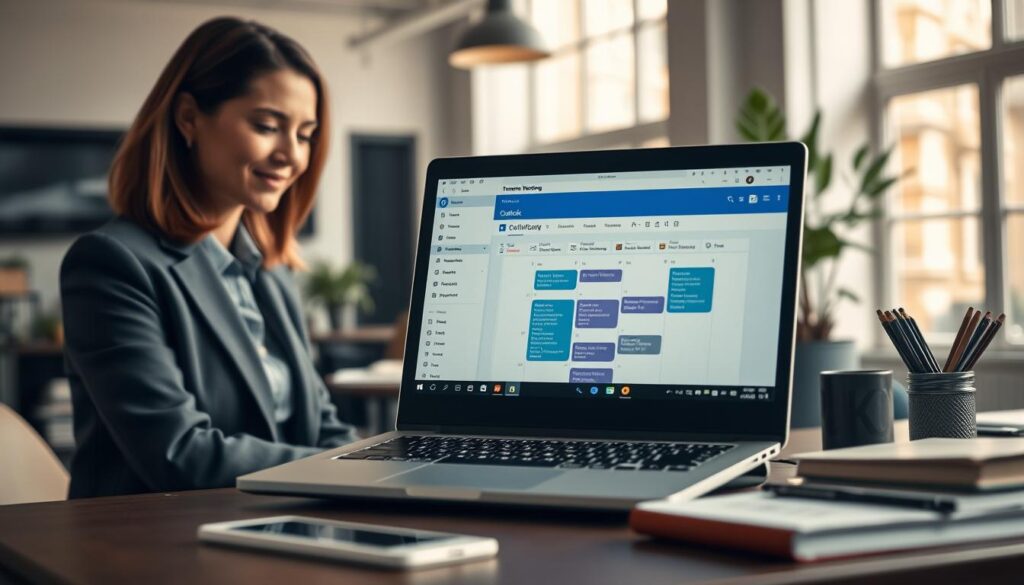
Die Integration von Microsoft Teams in Outlook bietet eine effiziente Möglichkeit zur Besprechungsplanung. Mit der Kalenderintegration kannst du ganz einfach Teams Meetings erstellen. Gehe dazu in deinem Outlook-Kalender auf „Neue Besprechung“ und wähle die Option „Teams-Besprechung“ aus. Diese Funktion stellt sicher, dass du sofort deinen Zeitplan überprüfen kannst und reduziert das Risiko von Terminüberschneidungen.
Für Nutzer, die über einen Microsoft 365 Business- oder Enterprise-Plan verfügen, ist diese Funktion besonders vorteilhaft. Sie ermöglicht eine nahtlose Planung von Meetings, ohne die Plattform wechseln zu müssen. So sind alle Teilnehmer rechtzeitig informiert und können sich optimal auf die Besprechung vorbereiten.
Microsoft Teams Besprechung am Smartphone planen
Die Teams Mobile App bietet eine praktische Möglichkeit, Meetings direkt von deinem Smartphone aus zu planen. Dank dieser App hast du jederzeit Zugriff auf deinen Kalender, wodurch es einfach wird, die notwendigen Informationen einzugeben. Um ein Smartphone Meeting zu erstellen, öffne die App und gehe zum Kalenderbereich. Dort kannst du ganz unkompliziert Datum und Uhrzeit auswählen und alle relevanten Details zur Besprechung planen.
Ein großer Vorteil der Teams Mobile App ist die nahtlose Synchronisation mit Outlook. Diese Integration garantiert, dass alle Teilnehmer sofort eine Einladung erhalten, was die Effizienz im Planungsprozess deutlich erhöht. Mit nur wenigen Klicks kannst du so ein professionelles Meeting organisieren, egal wo du dich befindest.
Effektive Nutzung von Besprechungsfunktionen in Teams
Die effektive Nutzung der Besprechungsfunktionen in Teams trägt entscheidend zur Produktivität von Meetings bei. Mit einer gut organisierten Teilnehmerliste haben Organisatoren die Möglichkeit, den Überblick über die anwesenden Personen zu behalten und sicherzustellen, dass jeder Teilnehmer aktiv in die Diskussion einbezogen wird.
Teilnehmerliste und Chatfunktionen nutzen
Die Teilnehmerliste ermöglicht sofortige Einsicht in alle eingeladene Personen und deren Status, was wichtig ist, um sicherzustellen, dass alle notwendigen Teilnehmer anwesend sind. Dies minimiert Unterbrechungen und gewährleistet einen reibungslosen Ablauf der Besprechung.
Der integrierte Chat innerhalb der Besprechungsfunktionen Teams gestattet den Teilnehmern, Fragen zu stellen und Anmerkungen zu machen, ohne den Redefluss zu stören. Wichtige Informationen können so zügig ausgetauscht werden, was den Kommunikationsprozess während der Sitzung deutlich verbessert.

Tipps für eine erfolgreiche Besprechung mit Microsoft Teams
Für eine erfolgreiche Besprechung in Microsoft Teams ist eine gründliche Meetingvorbereitung unerlässlich. Das Teilen einer klaren Agenda vor dem Meeting hilft den Teilnehmern, sich optimal vorzubereiten und aktiv teilzunehmen.
Prüfen Sie vor der Besprechung Technik wie Kamera und Mikrofon, um technische Probleme während des Meetings zu vermeiden. Diese Tipps Microsoft Teams unterstützen eine reibungslose Kommunikation.
Die Rollen und Berechtigungen der Teilnehmer sollten vorab klar definiert werden. Missverständnisse können so minimiert werden, was letztlich zum Erfolg Ihrer Besprechung beiträgt.
Eine gute Vorbereitung fördert das Engagement und die Interaktion der Teilnehmer, was den Gesamtablauf positiv beeinflusst. Informieren Sie sich auch über gängige Fehler und vermeiden Sie diese für eine erfolgreiche Besprechung. Erfahren Sie mehr über häufige Kommunikationsfehler hier.
Interaktive Features während der Microsoft Teams Besprechung
Während einer Besprechung in Microsoft Teams stehen zahlreiche interaktive Features zur Verfügung, die die digitale Zusammenarbeit erheblich verbessern. Eine der herausragenden Funktionen sind die Gruppenräume, die es den Teilnehmern ermöglichen, separate Diskussionen zu führen und so die Effektivität der Kommunikation zu erhöhen. Diese Gruppenräume fördern tiefere Gespräche und ermöglichen es den Teams, gezielt an bestimmten Themen zu arbeiten.
Ein weiteres bedeutendes Merkmal sind die Echtzeit-Feedback-Tools und digitalen Whiteboards, die die Interaktivität während der Besprechung fördern. Durch die Nutzung von Live-Untertitelungen wird zudem die Zugänglichkeit für alle Teilnehmer verbessert, sodass jeder die Inhalte problemlos verfolgen kann. Dies ist besonders wertvoll in einer vielfältigen Arbeitsumgebung, in der verschiedene Sprachen und Hintergründe aufeinandertreffen.
Zusätzlich unterstützt die Möglichkeit zur Aufzeichnung von Besprechungen die Nachverfolgung relevanter Informationen. Teilnehmer können später auf die Aufzeichnungen zugreifen, um gesprochene Inhalte noch einmal zu überprüfen. Diese interaktiven Features in Microsoft Teams sind entscheidend für eine effiziente und ansprechende Besprechungserfahrung und tragen so maßgeblich zum Erfolg der Teamarbeit bei.